
本記事はプロモーション(広告)を含みます
- PCのUSB-Cの横に「D」のマークか稲妻マークがあるか(なければ映像が出ない可能性)
- 充電しながら使うなら、PCに届く電力はアダプタのW数より減ると考える
- 2画面にしたいなら、WindowsとMacで話が違う。Macは機種ごとの上限を先に確認
ハブとドッキングステーション、何が違うか
実は、はっきりした線引きはありません。メーカーによって呼び方が違い、同じ製品が「ハブ」とも「ドッキングステーション」とも書かれていることがあります。おおまかには次のように考えてください。
| USB-Cハブ | ドッキングステーション | |
|---|---|---|
| 大きさ | 手のひらサイズ。50〜100g台 | 据え置き。スタンド一体型もある |
| 画面 | HDMI 1つが多い | HDMI 2つ以上が多い |
| 有線LAN | ある製品とない製品がある | たいていある |
| 価格 | 3,000〜7,000円台 | 9,000〜20,000円台 |
| 向いている使い方 | 持ち運び/モニター1台 | 机に据え置き/2画面 |
価格は、下で紹介するサンワダイレクトの製品の2026年10月時点の楽天価格です。名前より、必要なポートと画面数で選ぶほうが確実です。
買う前に:PCのUSB-Cが映像出力に対応しているか
ここが、ハブの比較記事であまり書かれていないところです。
USB-Cは形が同じでも、ポートによってできることが違います。映像を出すには、PC側のUSB-CがDisplayPort Alt Mode(オルトモード)という機能に対応している必要があります。サンワダイレクトのハブも、仕様に「ご使用のパソコンがDisplayPort Alt Modeに対応している必要があります」と書いています。
- PCのUSB-Cポートの横に、「D」の形のマーク(DisplayPort)か稲妻マーク(Thunderbolt)があれば対応
- マークがなければ、PCの型番でメーカーの仕様ページを開き、「DisplayPort Alt Mode」「映像出力」の記載を探す
- どこにも書いていなければ、そのUSB-Cはデータと充電だけの可能性があります。ハブを替えても映りません
PCメーカーのASUSも、公式FAQで同じ見分け方を案内しています。USB-Cが2つある機種では、片方だけ映像対応ということもあるので、ポートごとに見てください。
充電しながら使うなら:PD給電と「セルフパワー」
PD給電:ハブ経由でPCを充電する
「PD対応」のハブには、PCのACアダプタ(USB PD対応のもの)を挿す口があります。ここにアダプタをつなぐと、ハブ経由でPCを充電しながらモニターやUSB機器を使えます。PC側がUSB-Cからの充電(USB PD)に対応している必要があります。
見落としやすいのは、ハブ自身も電気を使うことです。サンワダイレクトのスタンド一体型ドック(400-VGA018)の仕様には、次のように書かれています。
- 本製品の消費電力は最大15W
- 45WのPDアダプタをつなぐと、PCへの給電は30W。60Wなら45W(理論値)
- 給電量が足りないと、PCによっては充電モードに入らないことがある
つまり、PCに付いてきたアダプタのW数ぎりぎりだと、充電が遅くなったり、充電されなかったりします。ACアダプタの裏に書いてある出力(W)と、ハブの消費電力を見比べてください。
バスパワーとセルフパワー
ハブにアダプタをつながずに使うことをバスパワー、アダプタをつないで使うことをセルフパワーといいます。バスパワーでは、USBにつないだ機器に流せる電気が限られます(たとえば400-HUBCP25BKは、バスパワー時に全ポート合計で最大1,500mA)。
マウスやキーボードならバスパワーで足りることが多いですが、外付けHDDなど電気を多く使う機器をつなぐなら、アダプタをつないだセルフパワーで使うのが安全です。
「HDMI 2つ」で2画面にしたいとき
モニターを2台つなぎたい場合は、WindowsとMacで話が違います。
Windowsの場合
HDMIが2つあるドックなら、USB-Cケーブル1本で2台のモニターに別々の画面を出せる製品が多くあります。ただし、2台つなぐと解像度やリフレッシュレートが下がる製品もあります(例:400-VGA018は1台なら4K/60Hz、2台なら4K/30Hz)。仕様の「2台接続時」の欄まで見てください。
Macの場合
- MacにHDMI 2つのハブをつないでも、2台とも同じ画面(ミラー)になる製品が多くあります。サンワダイレクトの400-VGA025の仕様にも「macOSは2台までの外部ディスプレイにミラーリング出力」と書かれています
- Macは機種ごとに、つなげる外部ディスプレイの台数が決まっています。Appleの公式情報でも、ハブを使っても上限は増えないとされています。たとえばM1・M2のMacBook Airは外部1台までです
- Macで2画面にしたいなら、まずAppleのサポートページで自分の機種の上限を確認し、メーカーにMacでの「拡張表示」に対応しているかを問い合わせてから選んでください
使い方別:どれを選ぶか
| 使い方 | 選ぶもの |
|---|---|
| モニター1台+充電+USB機器を少し。持ち運びもする | 小型ハブ(HDMI 1つ・PD対応) |
| 在宅ワークで有線LANも使いたい | LAN付きハブ(4K/60Hz対応) |
| Windowsでモニター2台 | HDMI 2つのドック |
| 机に据え置き。ノートPCを閉じて、またはスタンドに立てて使う | スタンド一体型ドック |
使い方別のおすすめ4台
2026年10月時点で、サンワダイレクトの楽天市場店から、役割が重ならないように4つ選びました。どれも楽天のレビュー件数は多くないので、件数をそのまま書いています。
安く、まず最低限

サンワダイレクト USB-Cハブ 7in1 400-HUBCPC54BK未使用
- 向いている人:モニター1台をつなぎたい/持ち運びもする/まず安く試したい
- 見たところ:約50gの小型。HDMI(4K/30Hz)・USB-A×2・USB-C×1・SD/microSDカード。PD入力は最大100Wで、PCへは約90W。保証1年
- 注意点:HDMIは4K/30Hzまで。4Kモニターで動きをなめらかに見たいなら、下の4K/60Hz対応を。有線LANはありません。楽天のレビューは3件(評価4.67)と少なめです
3,280円前後(2026年10月時点)
楽天で価格・仕様を見る ▶※価格は変動します在宅ワークの定番:有線LANも使う
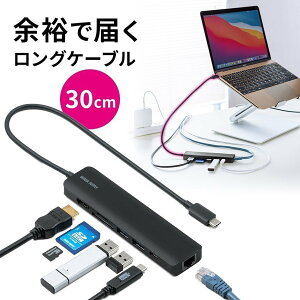
サンワダイレクト モバイルドッキングステーション 400-HUB090BK未使用
- 向いている人:Web会議が多く、Wi-Fiより有線LANで安定させたい/4Kモニターを使う
- 見たところ:HDMI(4K/60Hz)・有線LAN・USB-A×2・SD/microSD・PD 100W。ケーブルが約30cmと長めで、机の上で取り回しやすい。楽天のレビュー18件(評価4.39)
- 注意点:ACアダプタは付属しません。充電しながら使うなら、PCに付いてきたUSB PD対応のアダプタをハブに挿します
6,980円前後(2026年10月時点)
楽天で価格・仕様を見る ▶※価格は変動しますWindowsでモニター2台

サンワダイレクト ドッキングステーション HDMI×2 400-HUBCP25BK未使用
- 向いている人:WindowsのノートPCに、モニターを2台つなぎたい
- 見たところ:HDMI×2で、仕様では2台つないでも最大4K/60Hz。有線LAN・USB-A×2・USB-C×1・SD/microSD・PD 100W。約120gと小さい。保証1年
- 注意点:Macで2台に別々の画面を出せるかは、公式ページに記載がありません。Macで使うなら、上の「Macの場合」を読んだうえでメーカーに確認してください。楽天のレビューは2件(評価4.5)と少なめです
8,980円前後(2026年10月時点)
楽天で価格・仕様を見る ▶※価格は変動します机に据え置き:スタンドと一体

サンワダイレクト スタンド一体型ドッキングステーション 400-VGA018未使用
- 向いている人:ノートPCを机に据え置きで使う/閉じて立てる(クラムシェル)か、開いてスタンドにしたい
- 見たところ:スタンドとドックが一体で、机の上のケーブルが1本にまとまる。HDMI×2(1台なら4K/60Hz、2台なら4K/30Hz)・有線LAN。PCへの給電は最大85W。楽天のレビュー13件(評価4.46)
- 注意点:本体が最大15W使うので、45Wアダプタなら PCへは30Wになります。保証は6か月と、ほかの3台(1年)より短めです。画面の高さを上げる目的なら、ノートPCスタンドの記事の測り方も参考にしてください
19,800円前後(2026年10月時点)
楽天で価格・仕様を見る ▶※価格は変動します- PCのUSB-Cの横に「D」マークか稲妻マークがあるか(なければ仕様書で「DisplayPort Alt Mode」を確認)
- PCのACアダプタのW数に、ハブの消費電力ぶんの余裕があるか
- 2画面にしたいなら、Windowsか、Macか。Macは機種の上限を先に確認
① まずPCのポート。映像が出せるUSB-Cかどうかで、買うものが変わります。
② 充電しながら使うなら、ハブの消費電力ぶんPCへの給電が減る。アダプタのW数に余裕を。
③ 2画面はWindowsならHDMI 2つのドック。Macは機種ごとの上限と、ミラーになる製品が多い点に注意。
つなぐモニターはPCサブモニターの選び方、モニターの位置はモニターアームの選び方、手元はキーボードとマウスの選び方、在宅ワークの環境づくり全体は在宅ワーク環境の作り方にまとめています。
※記載の価格・レビュー件数・仕様は2026年10月7日時点の情報です。価格は変動し、仕様は改良で変わることがあります。購入前にリンク先の最新情報を確認してください。
※出典:サンワダイレクト 各製品ページ(400-HUBCPC54BK/400-HUB090BK/400-HUBCP25BK/400-VGA018/400-VGA025)/ASUS「USB-Cポートがポータブルディスプレイの表示に対応しているかどうかを確認する方法」/Apple「How many displays can be connected to MacBook Air」

コメント