
本記事はプロモーション(広告)を含みます
ノートPCで首が痛くなるのは、画面が低いから
ノートPCは、画面とキーボードがくっついています。キーボードを打ちやすい位置に置くと、画面は机の高さのまま。目より下にある画面を見るために、頭が前に傾きます。
厚生労働省の「情報機器作業における労働衛生管理のためのガイドライン」は、画面の位置について次のように書いています。
- 画面の上端が、眼の高さとほぼ同じか、やや下になる高さが望ましい
- 画面までの距離はおおむね40cm以上
- 首のこりや痛みは、頭の前傾が大きくなると増加するといわれている(解説部分)
つまり、目指すのは「画面の上の端が、目の高さか少し下」。机に置いたノートPCは、たいていこれより低い位置にあります。
なお、首の痛みの原因は人それぞれです。画面の高さを直しても痛みが続くときは、医療機関で相談してください。
何cm上げればいいか、メジャー1本で測る
スタンドを選ぶ前に、自分が何cm上げたいのかを測っておくと失敗しません。必要なのはメジャーだけです。
- いつもの椅子に、いつもの姿勢で座る。机の天板から目の高さまでを測る(①)
- ノートPCを普段どおり開いて、天板から画面の上端までを測る(②)
- ①−②が、上げたい高さの目安。画面の上端が目の高さ「とほぼ同じか、やや下」になればよいので、ぴったりでなくてかまいません
測るときの注意がひとつあります。商品ページにある「高さ○〜○cm」は、多くの場合天板からスタンドの載せ面(または支点)までの高さです。画面の上端がその高さになるわけではありません。スタンドに載せると、画面は「載せ面の高さ+画面の高さ」のぶん上がる、と考えてください。角度によっても変わるので、数字は目安です。
遠近両用のメガネを使っている人は、もうひとつ気をつけたい点があります。日本人間工学会のガイドラインには、メガネの下側(近く用)で画面を見ようとして顎が上がる姿勢も首の負担になる、とあります。画面を上げすぎると、この姿勢になりやすくなります。上げすぎないことも大事です。
メジャーの選び方は水平器・メジャー・さしがねの記事にまとめています。家にあるもので十分です。
スタンドだけ買うと、今度は手首と肩がつらくなる
ここが、スタンドの紹介記事でほとんど書かれていないところです。
画面を上げると、キーボードも一緒に上がります。腕を持ち上げたまま打つことになり、手首が反ったり、肩に力が入ったりします。首は楽になっても、今度は手首と肩がつらくなる。これでは置き換えただけです。
- 厚生労働省:小型のノート型機器で長時間作業する場合は、外付けキーボードの使用が望ましい。また、打鍵の際に腕や手首を乗せる支持台がないと、肩のこりや痛みが増加するといわれている(解説部分)
- 日本人間工学会:ホームポジションのキーが机の上から3.5cm以上の高さにあって使いづらいときは、外付けキーボードを使うとよい
スタンドに載せたノートPCのキーボードは、3.5cmよりずっと高い位置に来ます。スタンドで画面を上げるなら、外付けのキーボードとマウスは「あれば便利」ではなく、セットで要るものと考えたほうがいいと思います。
ただし、キーボードだけ手前に置くと、今度は画面が遠くなります。日本人間工学会のガイドラインも「視距離が長くなりすぎないか気をつける」としています。文字が小さくて見えにくいときは、画面の表示倍率を上げて調整してください。
キーボードとマウスの選び方はキーボードとマウスで手首が痛くなる人の選び方で書いています。
形は「どこで使うか」で決める
ノートPCスタンドは、ざっくり分けると次の3つです。首の痛み対策として見るなら、どれだけ高さが出るかがいちばんの差になります。
| 形 | 高さ | 向いている使い方 |
|---|---|---|
| 据え置き型(アーム式・Z型など) | 出やすい | 机に置きっぱなしにする。高さと角度を細かく合わせたい |
| 折りたたみ型(脚を開いて段階調整) | モデルによる | 使わないときは片付けたい。持ち歩くこともある |
| 角度を変えるだけの薄型(貼り付け・傾斜タイプ) | あまり出ない | 軽さ優先。キーボードを打ちやすい角度にしたい |
据え置きで使うなら、もうひとつ見てほしいのが載せ面のぐらつきです。現場で30年、道具を扱ってきた立場から言うと、支点が高い位置にあるものほど揺れやすいのは道具の基本です。高く上げるほど、打鍵のたびに画面が揺れやすくなります。揺れる画面は目が疲れます。ここはレビューで「ぐらつき」「揺れ」と書かれていないかを確認するのが確実です。
載せ面の大きさと、対応するインチ数も確認してください。手持ちのノートPCより対応インチが小さいと、はみ出して不安定になります。
スタンドが要らない人もいる
次に当てはまる人は、スタンドより先にやることがあります。
- すでに外付けモニターがある人:ノートPCの画面を上げるより、外付けモニターの高さを合わせるほうが先です。モニターアームの選び方で書いています
- 画面がもう1枚あってもいい人:厚生労働省のガイドラインは、ノートPCで長時間作業するなら外付けディスプレイの使用も望ましいとしています。PCサブモニターの選び方も参考にしてください
- 椅子の高さが合っていない人:日本人間工学会のガイドラインは、キーボードの高さを基準に椅子を合わせる、としています。姿勢の崩れが椅子から来ているなら、ワークチェアの選び方から見直してください
また、画面を上げると天井の照明が画面に映り込むことがあります。映り込みが気になったらデスクライトの選び方も見てみてください。
測った高さに届くかで見た候補
楽天で、レビュー件数が多いものと、サンワダイレクトの製品から4つ選びました。どれも私は使っていません。販売ページやメーカーが公開している仕様だけで比べています。使い心地は判断できないので、レビューもあわせて確認してください。
高さを出したい・据え置きで使う

BoYata ノートパソコンスタンド N-19未使用
- 向いている人:机に置きっぱなしで、画面をしっかり上げたい
- 見たところ:販売ページの表記で高さ約3.5〜19cmと調整の幅が大きい。11〜17.3インチ対応。楽天のレビューは3,600件を超えている
- 注意点:アルミ製で約1.1kg。持ち歩きには向かない
5,299円前後(2026年10月時点)
楽天で価格・仕様を見る ▶※価格は変動します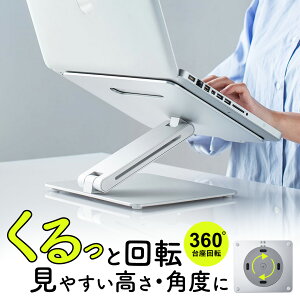
サンワダイレクト ノートパソコンスタンド 100-CR016未使用
- 向いている人:据え置きで、画面の向きもよく変える
- 見たところ:台座が360度回転するアーム式。9.7〜15.6インチ対応、耐荷重3kg(メーカー公表)
- 注意点:高さの調整範囲はメーカーの仕様に書かれていません(アーム45度時の全高は約35cm)。測った高さに届くかは、商品ページの写真や問い合わせで確認してください。重さは約1.52kg
5,980円前後(2026年10月時点)
楽天で価格・仕様を見る ▶※価格は変動します片付けたい・持ち歩くこともある

Dot Line ノートパソコンスタンド 折りたたみ式(アルミ)未使用
- 向いている人:使わないときは畳んでしまいたい。予算を抑えたい
- 見たところ:楽天のノートPCスタンドでレビュー件数がいちばん多かった(4,400件超)。段階で高さと角度を変えられる。7段階モデルは約250g
- 注意点:最大で何cm上がるかは、販売ページで数字を読み取れませんでした。測った高さに届くか、購入前に商品ページの寸法図で確認してください
2,590円〜(2026年10月時点)
楽天で価格・仕様を見る ▶※価格は変動します
サンワダイレクト ノートパソコンスタンド 200-STN062W未使用
- 向いている人:外付けモニターはあるが、ノートPCもキーボード側を少し傾けて使いたい。持ち歩き用
- 見たところ:樹脂製で約212g、角度は10段階。畳むと厚さ約2.5cm。耐荷重3kg
- 注意点:角度を変えるタイプで、画面を大きく上げるものではありません。首の痛み対策として買うなら、上の2つのほうが目的に合います
1,780円前後(2026年10月時点)
楽天で価格・仕様を見る ▶※価格は変動します- 測った「上げたい高さ」に届くか(載せ面の高さ+画面の高さで考える)
- 手持ちのノートPCのインチ数と重さに対応しているか
- 外付けのキーボードとマウスを用意できるか
① まず測る。天板から目まで、天板から画面の上端まで。その差が上げたい高さの目安です。
② スタンドで画面を上げるなら、外付けのキーボードとマウスはセット。スタンドだけだと手首と肩に負担が移ります。
③ 形はどこで使うかで決める。首の対策が目的なら、高さが出る据え置き型が合います。
在宅ワークの環境づくり全体は在宅ワーク環境の作り方にまとめています。
※記載の価格・レビュー件数・仕様は2026年10月1日時点の情報です。価格は変動し、仕様は改良で変わることがあります。購入前にリンク先の最新情報を確認してください。
※出典:厚生労働省「情報機器作業における労働衛生管理のためのガイドラインについて」(令和元年7月12日 基発0712第3号、令和3年12月1日一部改正)/日本人間工学会「2010年版 ノートパソコン利用の人間工学ガイドライン」
※この記事は一般的な情報です。体の痛みが続く場合は医療機関に相談してください。
コメント