
本記事はプロモーション(広告)を含みます
会議中、自分だけ画面が固まる。「聞こえてますか?」と言われて、慌ててカメラをオフにする。あの気まずさは、経験した人にしか分からないと思います。
私は製造業の現場に30年いて、そこから在宅で仕事をするようになりました。工場では設備が止まれば全員で原因を追いますが、在宅の回線トラブルは誰も助けてくれません。しかも「回線が悪くて」と言い続けると、だんだん信用を失っていきます。
この記事では、まずお金をかけずに確認できることから順番に書きます。結論を先に言うと、回線を乗り換える前に試すべきことが4つあり、その多くはそこで解決します。契約を勧めるのは、それでもダメだった場合の話です。
その前に:Web会議に必要な速度は、意外と低い
最初に、多くの人が誤解している点をはっきりさせておきます。
Microsoftの公式ドキュメント(Teams)には、「5 Mbps 以下で HD ビデオ品質を実現できます」と明記されています。つまりWeb会議そのものは、数Mbpsあれば足りるのです。
光回線の広告では「最大1Gbps」という数字が並びます。1Gbps = 1,000Mbps。会議に必要な量の200倍です。
ではなぜ、あなたの会議は落ちるのか。
問題は「速度の平均値」ではないからです。
会議が落ちる本当の原因は3つ
① 上り(アップロード)速度が足りていない
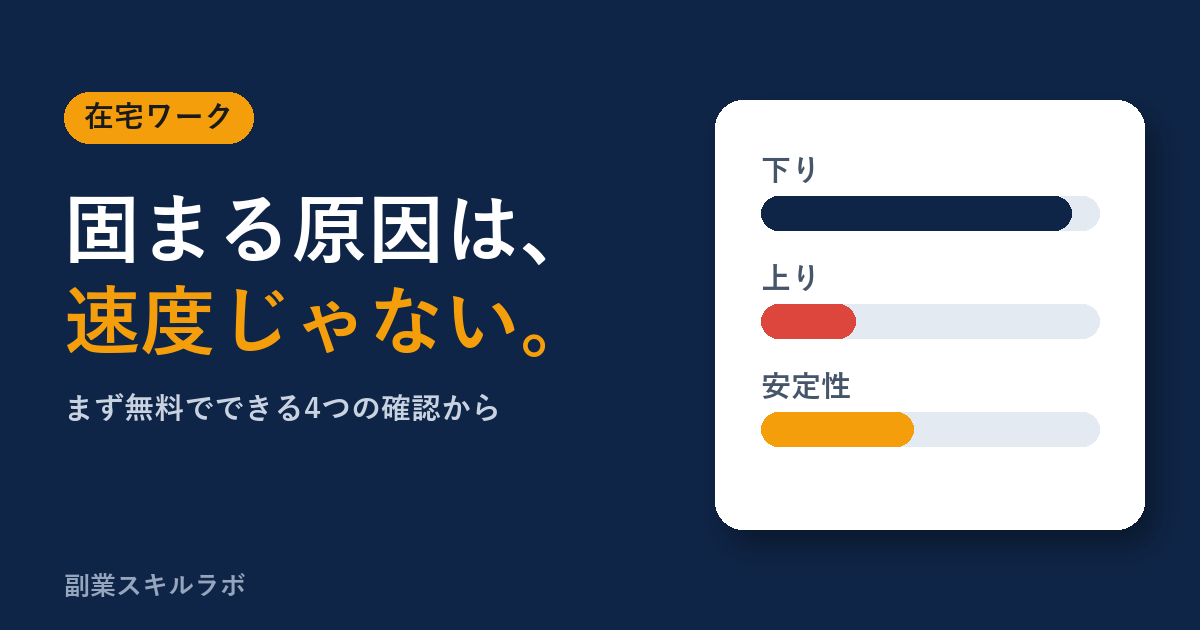
速度測定サイトで大きく表示されるのは、たいてい下り(ダウンロード)です。動画を見るときの速度ですね。
しかしWeb会議であなたのカメラ映像と音声を送り出しているのは「上り」です。ここが細いと、相手側で自分だけカクつきます。自分の画面では普通に見えているのに、相手には固まって見える——これが一番厄介なパターンです。
ケーブルテレビ回線やADSL、一部の集合住宅の設備は、下りは出ても上りが極端に細いことがあります。
👉 ただし「映像は問題ないが、声だけが遠い・こもる」と言われる場合は回線ではありません。マイク側の問題なので、Web会議で「声が遠い」と言われたら をご覧ください。
② 速度は出ているが、安定していない
現場の設備で言えば、「最高出力は出るが、たまに止まる機械」です。カタログ値は立派でも、使い物になりません。
回線も同じで、瞬間的に途切れる(パケットロス)、遅延がばらつく(ジッター)といった状態だと、平均速度がいくら高くても会議は乱れます。測定で50Mbps出ていても落ちるのは、これが理由です。
③ 同じ回線を家族が使っている
昼間、家族が動画を見ている。子どもがオンラインゲームをしている。それだけで、あなたの会議に回る帯域は削られます。
一人暮らしなら関係ない、と思うかもしれませんが、クラウドバックアップやWindows Updateが裏で走っていることも珍しくありません。
まず無料でできる4つの確認
ここが本題です。順番にやってください。お金は一切かかりません。
① 時間帯を変えて2回測る
速度測定は「朝」と「夜9時前後」の2回やってください。1回だけでは意味がありません。
夜だけ極端に遅い場合、原因はあなたの機器ではなく回線の混雑です。同じ建物や地域で一斉に使われる時間帯に詰まっている状態で、これは機器を買い替えても直りません。
測るときは、上り(アップロード)の数字も必ずメモしてください。ここを見落とす人がとても多いです。
② 有線LANでつないで測ってみる
パソコンとルーターをLANケーブルで直接つないで、もう一度測ります。
- 有線だと速い → 原因はWi-Fi。回線ではありません。③④へ
- 有線でも遅い → 回線側の問題の可能性が高い
この切り分けをせずに回線を乗り換えると、お金を払って何も変わらないという最悪の結果になります。現場で言えば、原因を特定せずに部品を交換するのと同じです。
③ ルーターの置き場所を変える
意外に効きます。ルーターの電波は、次のもので大きく弱まります。
- 金属:スチール棚の中、金属ラックの裏。電波を反射します
- 水:水槽、そして人の体。壁を挟むより人が挟まる方が減衰します
- 床置き:電波は下に広がりにくい。床から1〜2mの高さが基本です
- 電子レンジ:2.4GHz帯とぶつかります。使用中だけ切れるなら、ほぼこれです
棚の中に押し込んでいる人は、出して高い位置に置くだけで変わることがあります。
④ ルーターの規格を確認する
これが一番の落とし穴です。
ルーター本体か説明書に、規格が書いてあります。
- Wi-Fi 4(11n):かなり古い。買い替えを強く推奨
- Wi-Fi 5(11ac):まだ使えるが、複数台つなぐと厳しい
- Wi-Fi 6(11ax)以降:現行。ここなら問題なし
プロバイダから何年も前に借りたまま、という方は要注意です。ルーターが古いと、回線をどれだけ速くしても頭打ちになります。水道管が細いのに、元栓だけ太くするようなものです。
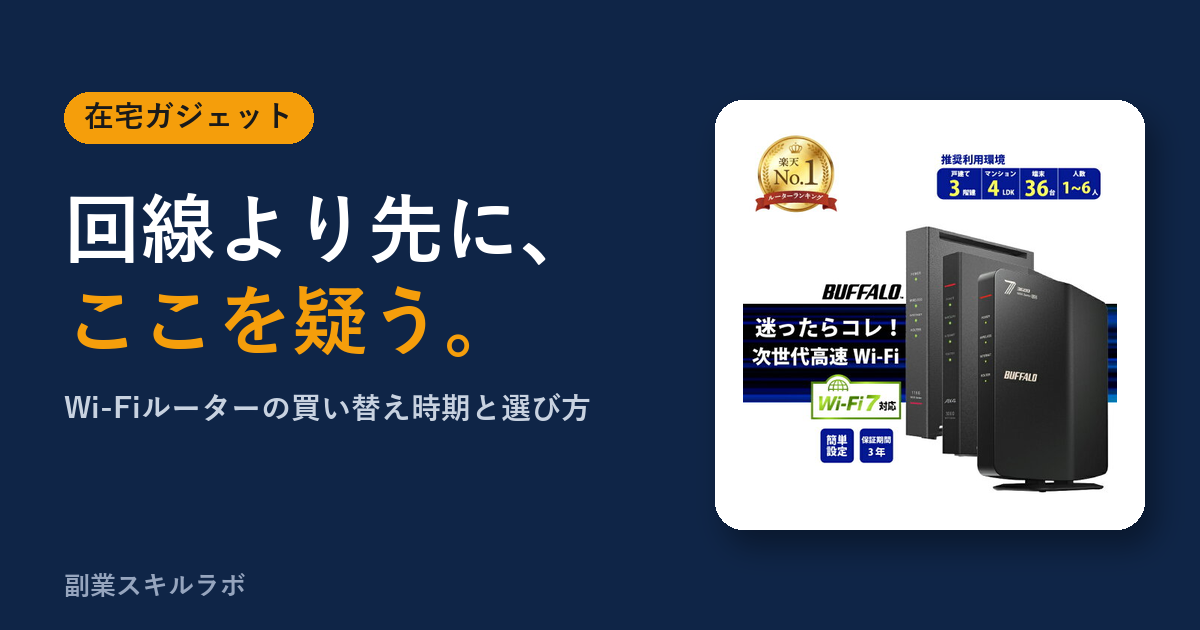
👉 買い替えの判断基準と用途別の選び方は Wi-Fiルーターの買い替え時期と選び方 にまとめました。3,000円台の中継機で済む場合もあるので、回線契約を見直す前に一度こちらを。
先にこちらを整えた方が早い場合もあります
- 在宅ワーク環境の作り方【保存版】 — 何から整えるかの優先順位
- ワークチェアの選び方 — 体が資本。一番投資すべき場所
4つ試してもダメなら、原因は2つに絞られる
ここまでやって改善しないなら、あなたの家の中ではもう打つ手がありません。 残るのは次の2つです。
建物の共用設備が詰まっている
マンションで「夜だけ極端に遅い」なら、ほぼこれです。建物に引き込まれた1本の回線を、住民全員で分け合っている構造だと、使う人が増える時間帯に詰まります。
あなたの部屋の中で何をしても直りません。
契約している回線そのものが遅い
ADSL、ケーブルテレビ回線、古い集合住宅向けプランなど。特に上りが細い契約は、Web会議と相性が最悪です。
この2つに当てはまるなら、乗り換え以外に解決策はありません。 逆に言えば、ここまで切り分けてから動けば、無駄なお金を払わずに済みます。
乗り換えるなら:フレッツ光(NTT)
光回線を選ぶ理由は、「最大1Gbps」という数字そのものではありません。 前半で書いた通り、会議に必要なのは5Mbps以下です。
光回線が効くのは、会議が落ちる3つの原因すべてに効くからです。
- 上りが太い → 自分の映像が相手側でカクつかなくなる
- 安定している → 平均速度ではなく、途切れにくさが変わる
- 同時接続に余裕がある → 家族が動画を見ていても削られにくい
フレッツ光はNTTの回線です。最大1Gbps(技術規格上の最大値)で、さらに高速なフレッツ光クロス(10G)もあります。提供エリアが全国的に広いのが実質的な最大の利点で、「引っ越しても使える」「エリア外で選べない」という事態になりにくい選択肢です。
正直に書くデメリット
- 工事が必要です。申し込んだ翌日から使えるものではありません
- 賃貸なら大家さん・管理会社の許可が要ります。これを後回しにすると話が止まります
- 開通まで時間がかかります。そして——次が重要です
申し込むなら、時期を外してください
これは現場感覚として強くお伝えしたい点です。
光回線の工事は、年末年始から3月にかけて最も混みます。 引っ越しシーズンと重なるためで、この時期は開通まで2ヶ月以上待たされることも珍しくありません。「4月から在宅勤務」で3月に申し込むと、間に合わない可能性があります。
今の回線に不満があるなら、混む前に動くのが正解です。 これは私が売りたいから言っているのではなく、単純に工事枠の問題です。
料金とキャンペーンは変動が大きいので、この記事に金額を書いてもすぐ古くなります。最新の条件は公式でご確認ください。現時点では申込みサイト限定のキャッシュバック(最大79,000円/新規申込み対象・条件あり)が出ています。
フレッツ光の料金・キャッシュバック条件を見る ▶※提供エリアの確認も無料でできます
auのスマホを使っているなら:auひかり
ここは条件が合う人だけの話です。合わない人は読み飛ばして構いません。
auひかりはKDDIの光回線です。フレッツ光と決定的に違うのは、auスマートバリューという仕組みがあること。auやUQのスマホを使っていると、スマホ側の月額が割引になります。家族に何台かあれば、その分だけ効いてきます。
つまり判断はシンプルです。
- 家族がauやUQのスマホを使っている → auひかりを検討する価値があります
- ドコモ・ソフトバンク・格安SIM → セット割の恩恵がないので、無理に選ぶ理由はありません
乗りかえなら特典が大きい
他社回線からの乗りかえで最大126,000円還元という特典が出ています(条件あり)。今まさに「今の回線が遅い」で悩んでいるなら、対象になる可能性があります。
プロバイダも So-net、@nifty、BIGLOBE など複数から選べるので、使い慣れたメールアドレスを維持したい方にも向きます。
先に確認:住んでいる地域によっては、そもそも使えません
ここは早めにお伝えしておきます。auひかりは次の地域では提供されていません(戸建て向け)。
- 関西エリア:大阪、京都、兵庫、奈良、和歌山、福井の一部
- 東海エリア:愛知、岐阜、静岡、三重の一部
お住まいがここに当てはまるなら、この章は読み飛ばして、先ほどのフレッツ光を検討してください。時間の無駄になってしまうので、先に書いておきます。
それ以外の地域でも、建物によって可否が分かれます。エリア判定は住所を入れるだけで無料、申し込みにはなりません。まずそこだけ見るのが早いです。
申し込むと、電話がかかってきます
これも先に知っておいた方がいいことです。
Webから問い合わせると、そのあと代理店から電話連絡が入ります。プラン内容やエリアの最終確認、工事日の調整のためです。そして連絡がつかないまま日数が経つと、手続きはそこで止まります。
知らない番号だからと放置すると、申し込んだつもりで何も進んでいない、という状態になります。問い合わせたら数日は電話に出られるようにしておいてください。
正直に書くデメリット
- 10ギガ・5ギガのプランは、東京・神奈川・埼玉・千葉の一部エリア限定と明記されています。それ以外の地域では通常プランになります
- auスマホでないと、旨みが半分になります。セット割が効かないなら、素直にフレッツ光を見た方がいいです
- すでにauひかりを使っている方は対象外です(乗りかえ特典は他社回線からの乗りかえが前提)
- 工事が必要な点、賃貸なら許可が要る点はフレッツ光と同じです
auひかりの提供エリアを無料で確認する ▶※乗りかえ特典・料金プランも同じページで見られます
ソフトバンク・ワイモバイルのスマホを使っているなら:SoftBank光
ここも条件が合う人だけの話です。合わない人は読み飛ばして構いません。
SoftBank光はソフトバンクの光回線です。auひかりと同じ考え方で、「おうち割 光セット」という仕組みがあります。自宅のインターネットと携帯電話をセットで契約すると、家族1人1人のスマホ料金が割引になります。
- 家族がソフトバンクやワイモバイルのスマホを使っている → SoftBank光を検討する価値があります
- ドコモ・au・格安SIM → セット割の恩恵がないので、無理に選ぶ理由はありません
他社から乗りかえるなら割引がある
他社の固定ブロードバンド・モバイルブロードバンドを使っていない方が新規で申し込む場合、月額基本料金が最大1,100円(税込)×24ヶ月割引される「はじめて割」があります(条件あり)。
正直に書くデメリット
- 工事が必要な点、賃貸なら大家さん・管理会社の許可が要る点は、フレッツ光・auひかりと同じです
- ソフトバンク・ワイモバイル以外のスマホだと、セット割の旨みがありません。その場合はフレッツ光で十分です
SoftBank光の料金・キャンペーンを見る ▶※提供エリアの確認も無料でできます
結局どうすればいいか(判断フロー)
- 有線でつなぐと速い
→ 回線ではなくWi-Fiの問題。ルーターの位置と規格を見直す。乗り換えは不要です - 有線でも遅い/夜だけ極端に遅い
→ 回線側の問題。乗り換えを検討する段階です - ルーターがWi-Fi 5以前
→ 回線を変える前に、まずルーターを買い替える。順番を間違えるとお金が無駄になります - 賃貸で工事の許可が取れない
→ 光回線は選べません。工事不要の選択肢を検討することになります
そのうえで、乗り換えると決めたなら次の分け方が分かりやすいです。
- 関西・東海にお住まい
→ フレッツ光。auひかり(戸建て向け)は提供対象外の地域です。ここで迷う必要はありません - それ以外の地域で、家族がauまたはUQのスマホを使っている
→ auひかり。スマートバリューでスマホ側が下がるので、通信費の合計で見ると差がつきます。まずエリア判定を - 家族がソフトバンクまたはワイモバイルのスマホを使っている
→ SoftBank光。おうち割 光セットでスマホ側が下がります - ドコモ・格安SIMを使っている
→ フレッツ光。セット割が効かないなら、提供エリアが広く選択肢の多いこちらが無難です - auひかりのエリア判定で対象外だった
→ フレッツ光。判定は無料なので、先に確認してから決めてください
回線の乗り換えは、月々の固定費が数年単位で変わる決断です。4つの無料チェックを飛ばして契約しないでください。 現場で言えば、原因を特定せずに設備を入れ替えるようなもので、たいてい後悔します。
回線の次に効くもの
通信環境が安定したら、次は体です。在宅ワークで最初に壊れるのは、パソコンではなく腰と目でした。
あわせて読みたい
- 在宅ワーク環境の作り方【保存版】 — 何から整えるかの優先順位
- ワークチェアの選び方 — 体が資本。一番投資すべき場所
- モニターアームの選び方 — 首と肩の負担は画面の高さで決まる
- デスクライトの選び方 — 手元が暗いと姿勢まで崩れる
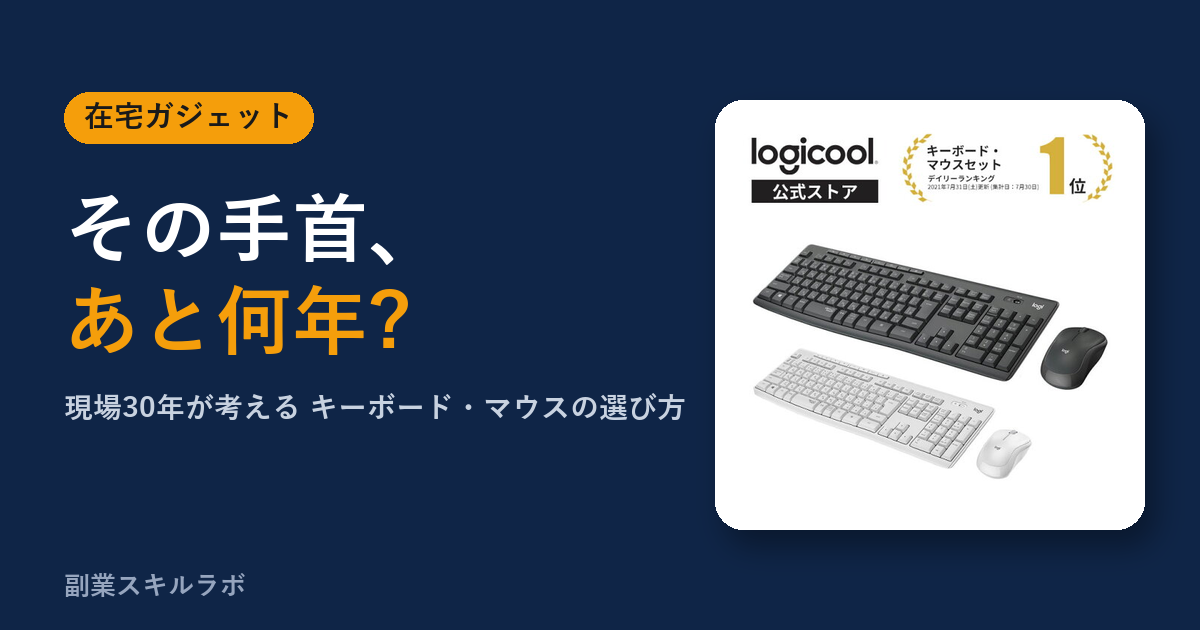
- キーボード・マウスの選び方 — 腱鞘炎を防ぐ手首の角度
- 昇降デスクの選び方 — 座りっぱなしを断ち切る
※本記事の速度に関する記載は、Microsoft公式ドキュメント(Microsoft Teams のネットワーク準備)の記述および各社公表値に基づきます。「最大1Gbps」「最大126,000円還元」「最大79,000円キャッシュバック」「はじめて割 最大1,100円×24ヶ月」等はいずれも最大値・上限額であり、実使用速度や実際の還元額を保証するものではありません。各サービスはベストエフォート型であり、通信速度は利用環境・回線状況により大幅に低下する場合があります。キャッシュバック・還元の適用には条件があります。料金・キャンペーン内容・提供エリアは変動するため、最新の情報および適用条件は必ずリンク先の公式サイトでご確認ください。工事の可否および期間は建物・地域の状況により異なります。auひかりホーム10ギガ・5ギガの提供は東京都・神奈川県・埼玉県・千葉県の一部エリアに限られます(2026年7月時点・公式サイト記載)。またauひかり(戸建て向け)は関西エリア(大阪・京都・兵庫・奈良・和歌山・福井の一部)および東海エリア(愛知・岐阜・静岡・三重の一部)では提供されていません。提供状況は変更される場合があるため、必ず公式のエリア判定でご確認ください。
コメント