
本記事はプロモーション(広告)を含みます
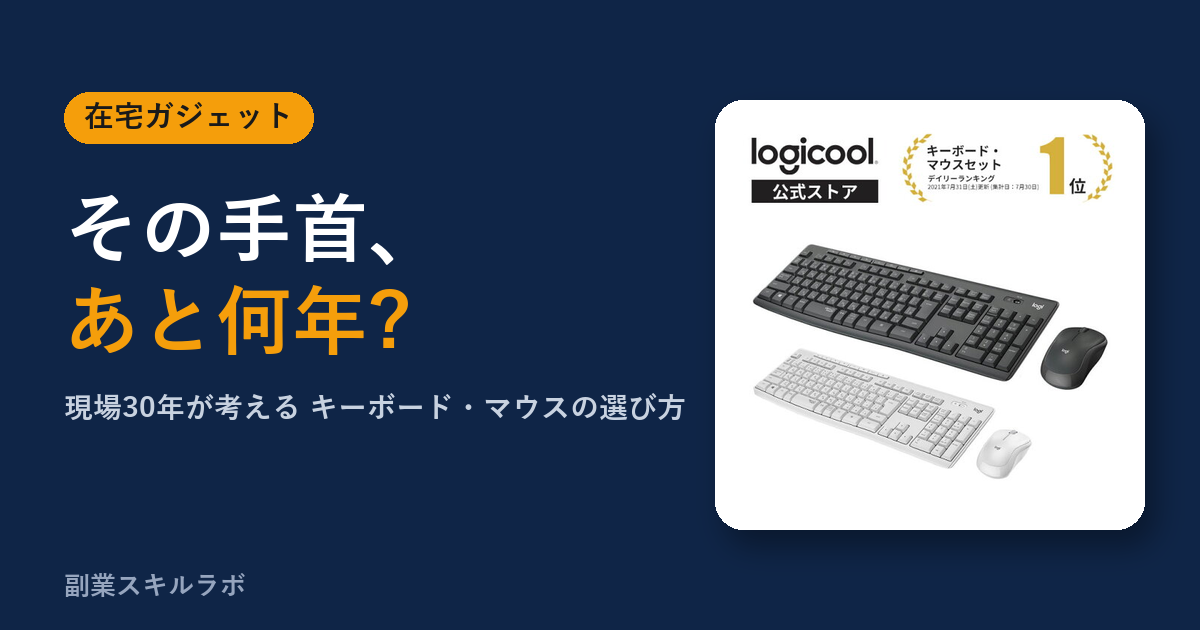
製造業の現場で30年、同じ動作を繰り返す人から順に、手首と肘を痛めていきました。ラインの反復作業も、一日中のタイピングも、体にとっては同じ「反復動作」です。在宅ワークで手首がだるい・小指の付け根が痛むという人は、道具を見直すタイミングかもしれません。
この記事では、手首の負担を減らすキーボードとマウスの選び方を、正直にお話しします。
手首の角度が、1日の終わりの疲れを決める
- 手首の角度:キーボードが厚いほど手首が反り返り、負担が集中します
- 前腕のひねり:普通のマウスは手のひらを下に向けた状態。これは前腕をひねり続けている姿勢です
- 打鍵の衝撃と音:硬いキーは指への衝撃が大きく、音は同居家族やWeb会議にも影響します
キー配列・打鍵の重さ・マウスの持ち方・接続方式
① 接続方式:無線レシーバーか、Bluetoothか
- USBレシーバー(2.4GHz):挿すだけで安定。反応が速く、PC専用ならこれが確実
- Bluetooth:USBポートを使わない。タブレットやスマホとも共有したいならこちら
1台のPCで完結するならレシーバー式が安定。PCとiPadを行き来するなら、複数台をボタンで切り替えられるBluetoothモデルが便利です。
② 静音性:自分のためではなく、周囲のため
在宅ワークは家族と同じ空間にいることが多いのが現実です。静音設計のキーボードなら、夜の作業でも気を使わずに済みます。Web会議で自分の打鍵音が相手に入るのも防げます。
③ 薄さとキーの深さ
薄型(パンタグラフ)は手首の反りが少なく、軽い力で打てます。長文を書く人ほど効いてきます。一方、しっかりした打鍵感が好みなら厚みのあるタイプを。ここは好みが分かれるところです。
④ マウスの形:普通の形か、縦型か
手首の痛みが出ているなら、縦型(エルゴノミクス)マウスを試す価値があります。握手をするような自然な角度で持てるので、前腕のひねりが減ります。ただし慣れるまで数日かかるので、そこは覚悟が要ります。
使い方別・キーボードとマウスの組み合わせ4パターン
まず1台、静音の定番キーボード
ロジクール K295GP(静音・耐水・USBレシーバー)
- 向いてる人:はじめの1台/家族のいる部屋で作業する
- 良い点:定番ロジクールの静音モデル。2年間の無償保証と耐水設計で長く使える。レシーバー式で接続が安定、評価4.51
- 注意点:キーボード単体。マウスも要るなら次のセットの方が割安
3,201円前後(2026年8月時点)
楽天で価格・仕様を見る ▶※価格は変動しますキーボードとマウスを一度に揃えるなら
先に比較(詳しくは下で解説します)
| 商品 | 価格の目安 | 向いてる人 | 注意点 |
|---|---|---|---|
| 定番・静音キーボード ロジクール K295GP(静音・耐水・USBレシーバー) | 3,201円前後 | はじめの1台/家族のいる部屋で作業する | キーボード単体。マウスも要るなら次のセットの方が割安 |
| 本命・セットで割安 ロジクール MK295GP(キーボード+マウスセット・静音) | 3,900円前後 | これから環境を一式そろえる/コスパ重視 | マウスは標準的な形状。手首の痛みが出ている人は後述の縦型も検討を |
| 手首対策・縦型 サンワダイレクト 縦型エルゴノミクスマウス(静音・Bluetooth) | 3,280円前後 | すでに手首や前腕に違和感がある/長時間マウスを使う | 形が独特なので慣れるまで数日かかります。細かい作業が多い人は慎重に |
| 上位・マルチデバイス UGREEN K552(薄型・静音・4台同時接続・USB-C充電) | 5,280円前後 | PC・iPad・スマホを行き来する/薄型で手首の反りを抑えたい | 5,000円台と他より高め。1台のPCだけで使うならオーバースペック |
※価格は2026年8月時点の目安です。変動するため最新はリンク先でご確認ください。
ロジクール MK295GP(キーボード+マウスセット・静音)
- 向いてる人:これから環境を一式そろえる/コスパ重視
- 良い点:静音キーボードとマウスがセットで4,000円弱。レシーバー1つで両方使えるのでUSBポートを節約できる。2年間無償保証つき、評価4.52
- 注意点:マウスは標準的な形状。手首の痛みが出ている人は後述の縦型も検討を
3,900円前後(2026年8月時点)
楽天で価格・仕様を見る ▶※価格は変動します手首の負担を減らしたいなら、縦型マウス

サンワダイレクト 縦型エルゴノミクスマウス(静音・Bluetooth)
- 向いてる人:すでに手首や前腕に違和感がある/長時間マウスを使う
- 良い点:握手のような自然な角度で持てるので前腕のひねりが減る。静音クリックでDPI切替も可能。サンワの安心感
- 注意点:形が独特なので慣れるまで数日かかります。細かい作業が多い人は慎重に
2,780円前後(2026年8月時点)
楽天で価格・仕様を見る ▶※価格は変動しますPCとタブレットを行き来するなら

UGREEN K552(薄型・静音・4台同時接続・USB-C充電)
- 向いてる人:PC・iPad・スマホを行き来する/薄型で手首の反りを抑えたい
- 良い点:評価4.57と満足度が高い。4台まで登録してボタンで切り替え可能、日本語配列(JIS)、USB-C充電式で電池交換不要
- 注意点:5,000円台と他より高め。1台のPCだけで使うならオーバースペック
5,280円前後(2026年9月時点)
楽天で価格・仕様を見る ▶※価格は変動します現場から一言:痛くなってから買うと、間に合わない
反復動作の障害でいちばん厄介なのは、痛みが出た時にはもう組織が傷んでいることです。現場でも「違和感」の段階で作業方法を変えた人は戻れましたが、我慢した人は長く引きずりました。
手首がだるい、小指の付け根が痛い——その段階が道具を替える最後のタイミングです。数千円と数日の慣れで済むなら、安いものだと思います。
買い替えるべきか、今のままでいいかの見分け方
買い替えの前に、今の環境で当てはまるものがないか確認してみてください。
- 手首が机の縁に乗っている、または宙に浮いている
- マウスを動かすとき、肘ではなく手首だけで操作している
- キーボードの手前に手を置くスペースがない
- 肩がすくんだ状態で打っている(机が高い、または椅子が低い)
ここで気をつけたいのは、下の2つは道具を替えても直らないことです。原因が机と椅子の高さにあるなら、キーボードやマウスを買い替えても同じ姿勢のままになります。
順番としては、椅子の高さ → 机の高さ → モニターの位置 → 入力機器の順に見ていくほうが、無駄な買い物になりにくいはずです。
まとめ:先に見直すのは、マウスより机の高さ
- まず1台・静かに打ちたい → ロジクール K295GP
- 一式まとめて・コスパ → ロジクール MK295GP セット
- 手首の痛みを減らす → 縦型エルゴノミクスマウス
- 複数デバイスを行き来 → UGREEN K552
キーボードとマウスは、在宅ワークで最も長く手が触れている道具です。椅子やモニターほど目立ちませんが、じわじわ効いてくる部分です。
迷ったらこれ
キーボードだけ替えても、マウスが古いままだと手首の負担は残ります。レシーバー1つで両方動いてUSBポートも節約できるので、これから一式そろえるならセットのほうが確実だと思います。
ロジクール MK295GP の価格を見る ▶※価格は変動します▼ あわせて読みたい
- 在宅ワーク環境の作り方【保存版】——何から揃えるか、優先順位つきで解説
- ワークチェアの選び方(体を支える土台から整えるなら)
あわせて読みたい
- 在宅ワーク環境の作り方【保存版】 — 何から整えるかの優先順位
- モニターアームの選び方 — 首と肩の負担は画面の高さで決まる
- 昇降デスクの選び方 — 座りっぱなしを断ち切る
- ワークチェアの選び方 — 体が資本。一番投資すべき場所
- モバイルバッテリーの選び方 — 容量と出力の見方
- デスクライトの選び方 — 手元が暗いと姿勢まで崩れる
※記載の価格・仕様は2026年8月時点の情報です。価格は変動し、在庫切れの場合があります。対応OS・配列・接続方式は製品により異なります。本記事は医療上の助言ではありません。痛みが続く場合は医療機関にご相談ください。
コメント